Phạm Lộc Blog
Blog kiến thức định lượng
Cài phần mềm nghiên cứu từ xa

Cài phần mềm thống kê & nghiên cứu đúng phiên bản, dùng ổn định

Hỗ trợ cài đặt và kích hoạt từ xa cho các phần mềm nghiên cứu phổ biến. Mỗi phiên bản đều được ghi rõ thời hạn sử dụng, chi phí, điều kiện cài lại và phạm vi hỗ trợ.

Khi nào nên dùng dịch vụ?

  • Cần đúng phiên bản để học tập, làm luận văn hoặc phân tích dữ liệu.
  • Máy gặp lỗi license, Java, .NET hoặc xung đột trong quá trình cài.
  • Muốn được kiểm tra khả năng hoạt động trước khi kết thúc hỗ trợ.
  • Không tiện tự cài và cần hỗ trợ từ xa qua UltraViewer hoặc AnyDesk.
Phần mềm đang hỗ trợ

Chọn phiên bản phù hợp với nhu cầu sử dụng

Dịch vụ cài SPSS

Windows
Phiên bản Thời hạn Chi phí Đặc điểm
SPSS 20–26 Key sử dụng mãi mãi 200.000đ Các phiên bản khá tương tự nhau về giao diện và kiểm định, đáp ứng tốt nhu cầu phân tích thông dụng.
SPSS 27 Đến 31/12/2037 200.000đ Từ SPSS 27 trở đi có sự nâng cấp và thay đổi mạnh về giao diện, đồng thời bổ sung các kiểm định nâng cao.
SPSS 29, 30, 31, 32 Đến 31/10/2037 1.600.000đ - 1.900.000đ Key kích hoạt theo từng máy, 1 key/1 máy tính.

SPSS 20–27: Phí cài đặt cho một lần duy nhất, không hỗ trợ cài lại nếu đổi máy tính hoặc cài lại Windows.

SPSS 29–32: Bàn giao key, hỗ trợ cài đặt lại khi máy tính cài lại Windows, không hỗ trợ khi đổi ổ cứng hoặc đổi máy tính do key quản lý theo HWID.
Dịch vụ cài AMOS

Windows
Phiên bản Thời hạn Chi phí Đặc điểm
AMOS 20–23 Key sử dụng mãi mãi 200.000đ Giao diện, tính năng và chức năng không có khác biệt đáng kể so với các phiên bản sau.
AMOS 24 Đến 31/12/2035 200.000đ Phiên bản phổ biến và có đầy đủ plugin phục vụ phân tích; nên sử dụng.
AMOS 29–31 Đến 31/10/2037 1.600.000đ - 1.900.000đ Key kích hoạt theo từng máy, 1 key/1 máy tính.

AMOS 20–24: Phí cài đặt cho một lần duy nhất, không hỗ trợ cài lại nếu đổi máy tính hoặc cài lại Windows.

AMOS 29–31: Bàn giao key, hỗ trợ cài đặt lại khi máy tính cài lại Windows, không hỗ trợ khi đổi ổ cứng hoặc đổi máy tính do key quản lý theo HWID.
Dịch vụ cài STATA

Windows
Phiên bản Thời hạn Chi phí Đặc điểm
Stata-MP 17 Sử dụng mãi mãi 200.000đ Phiên bản phục vụ tốt các nhu cầu thống kê và kinh tế lượng thông dụng.
Stata-MP 18, 19, 19.5 Sử dụng mãi mãi 1.400.000đ - 1.600.000đ Key kích hoạt theo từng máy, 1 key/1 máy tính.

STATA 17: Phí cài đặt cho một lần duy nhất, không hỗ trợ cài lại nếu đổi máy tính hoặc cài lại Windows.

STATA 18–19.5: Bàn giao key, hỗ trợ cài đặt lại khi máy tính cài lại Windows, không hỗ trợ khi đổi ổ cứng hoặc đổi máy tính do key quản lý theo HWID.
Dịch vụ cài EVIEWS

Windows
Phiên bản Thời hạn Chi phí Đặc điểm
EViews 13 Sử dụng mãi mãi 200.000đ Phù hợp cho phân tích chuỗi thời gian, hồi quy và các mô hình kinh tế lượng.

Phí cài đặt cho một lần duy nhất, không hỗ trợ cài lại nếu đổi máy tính hoặc cài lại Windows.

Dịch vụ cài ENDNOTE

Windows
Phiên bản Thời hạn Chi phí Đặc điểm
EndNote 21 Sử dụng mãi mãi 200.000đ Quản lý tài liệu tham khảo và hỗ trợ trích dẫn theo nhiều chuẩn học thuật.

Phí cài đặt cho một lần duy nhất, không hỗ trợ cài lại nếu đổi máy tính hoặc cài lại Windows.

Dịch vụ cài SMARTPLS

Windows/MacOS
Phiên bản Thời hạn Chi phí Đặc điểm
SMARTPLS 3.2.9 Mãi mãi 200.000đ Kích hoạt sẵn, phù hợp nhu cầu phân tích PLS-SEM cơ bản.
SMARTPLS 4.1.0.9 Mãi mãi 1.000.000đ xxx.000đ Kích hoạt theo từng máy, 1 key/1 máy tính.
SMARTPLS 4.1.1.2 Mãi mãi 1.300.000đ 1.xxx.000đ Kích hoạt theo từng máy, 1 key/1 máy tính.
SMARTPLS 4.1.1.4 Mãi mãi 1.600.000đ 1.xxx.000đ Kích hoạt theo từng máy, 1 key/1 máy tính.
SMARTPLS 4.1.1.6 Mãi mãi 1.800.000đ 1.xxx.000đ Kích hoạt theo từng máy, 1 key/1 máy tính.
SMARTPLS 4.1.1.8 Mãi mãi 2.000.000đ 1.xxx.000đ Kích hoạt theo từng máy, 1 key/1 máy tính.

SMARTPLS 3: Phí cài đặt cho một lần duy nhất, không hỗ trợ cài lại nếu đổi máy tính hoặc cài lại Windows.

SMARTPLS 4: Bàn giao key (cho phiên bản từ 4.1.1.2 đến 4.1.1.8), hỗ trợ cài đặt lại khi máy tính cài lại Windows, không hỗ trợ khi đổi ổ cứng hoặc đổi máy tính do key quản lý theo HWID .

Hình ảnh hỗ trợ thực tế

Hình ảnh cài đặt và bàn giao đã thực hiện

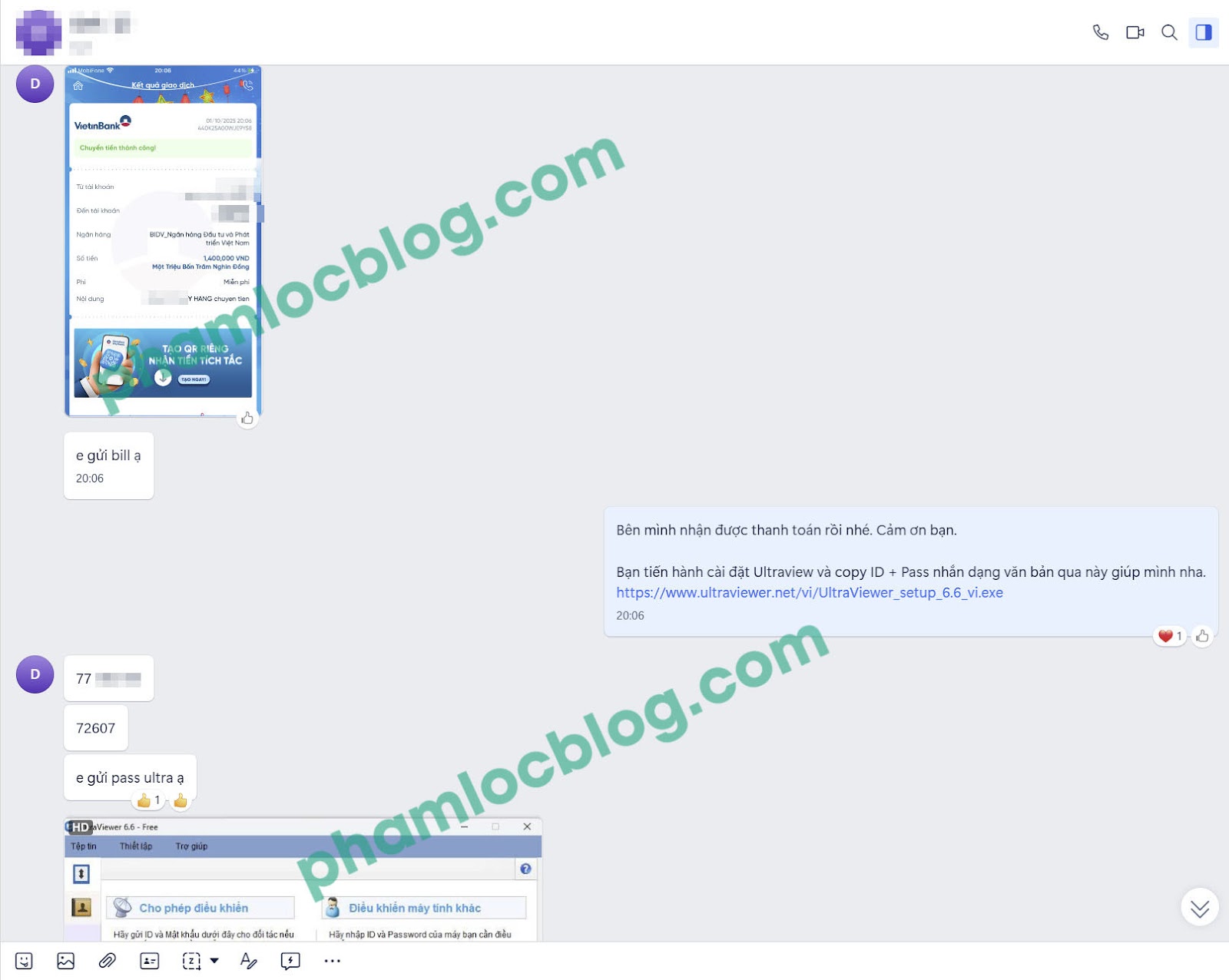
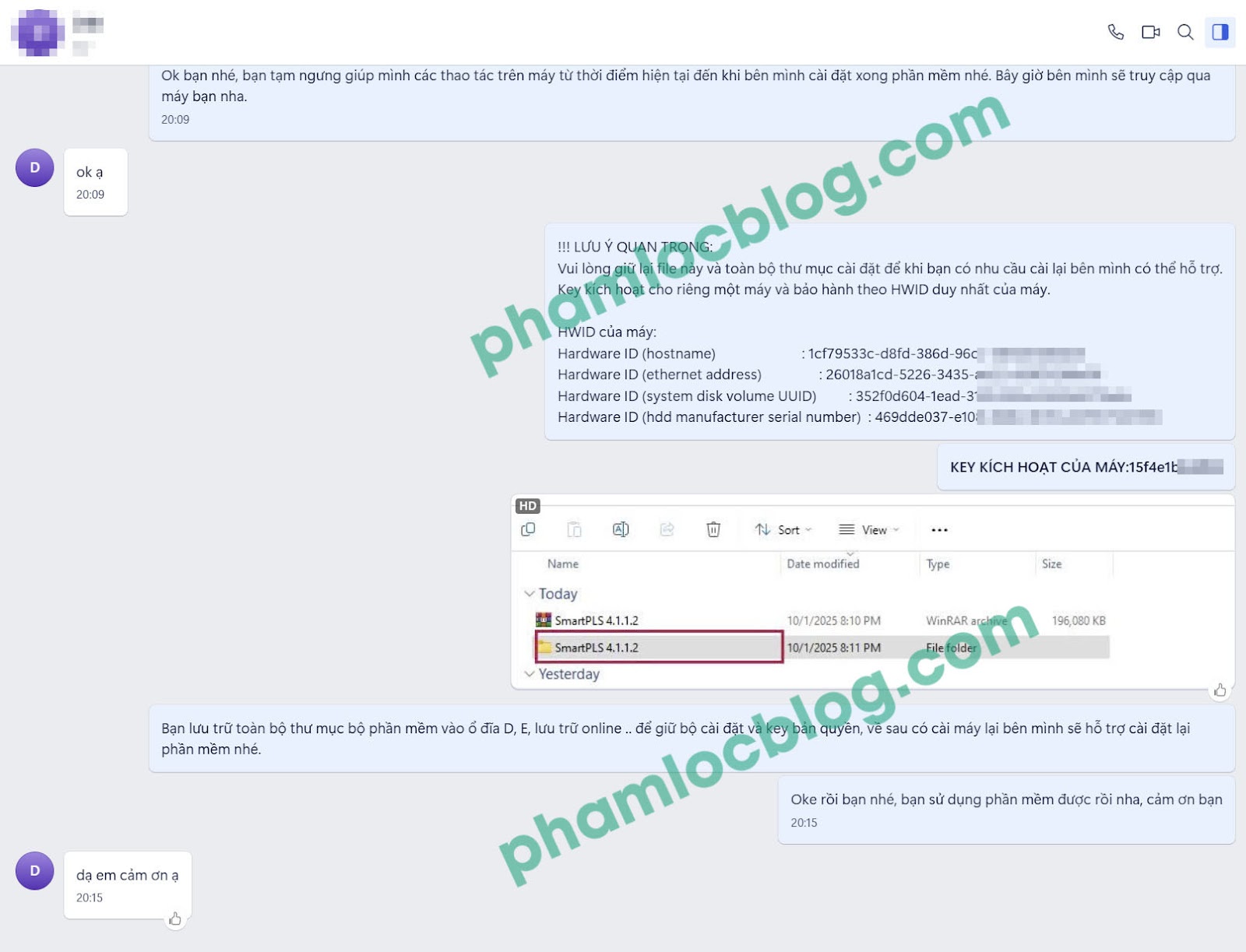
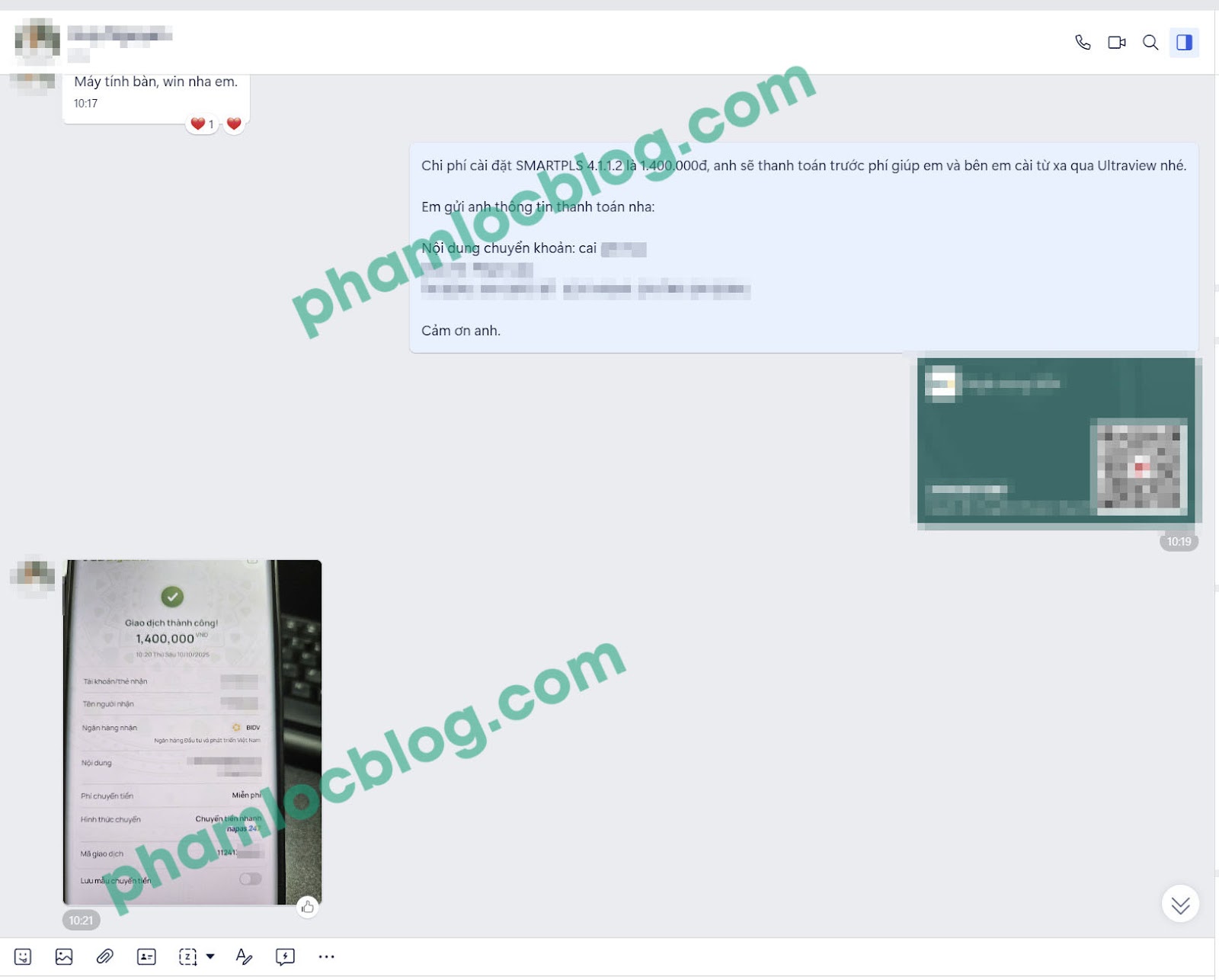
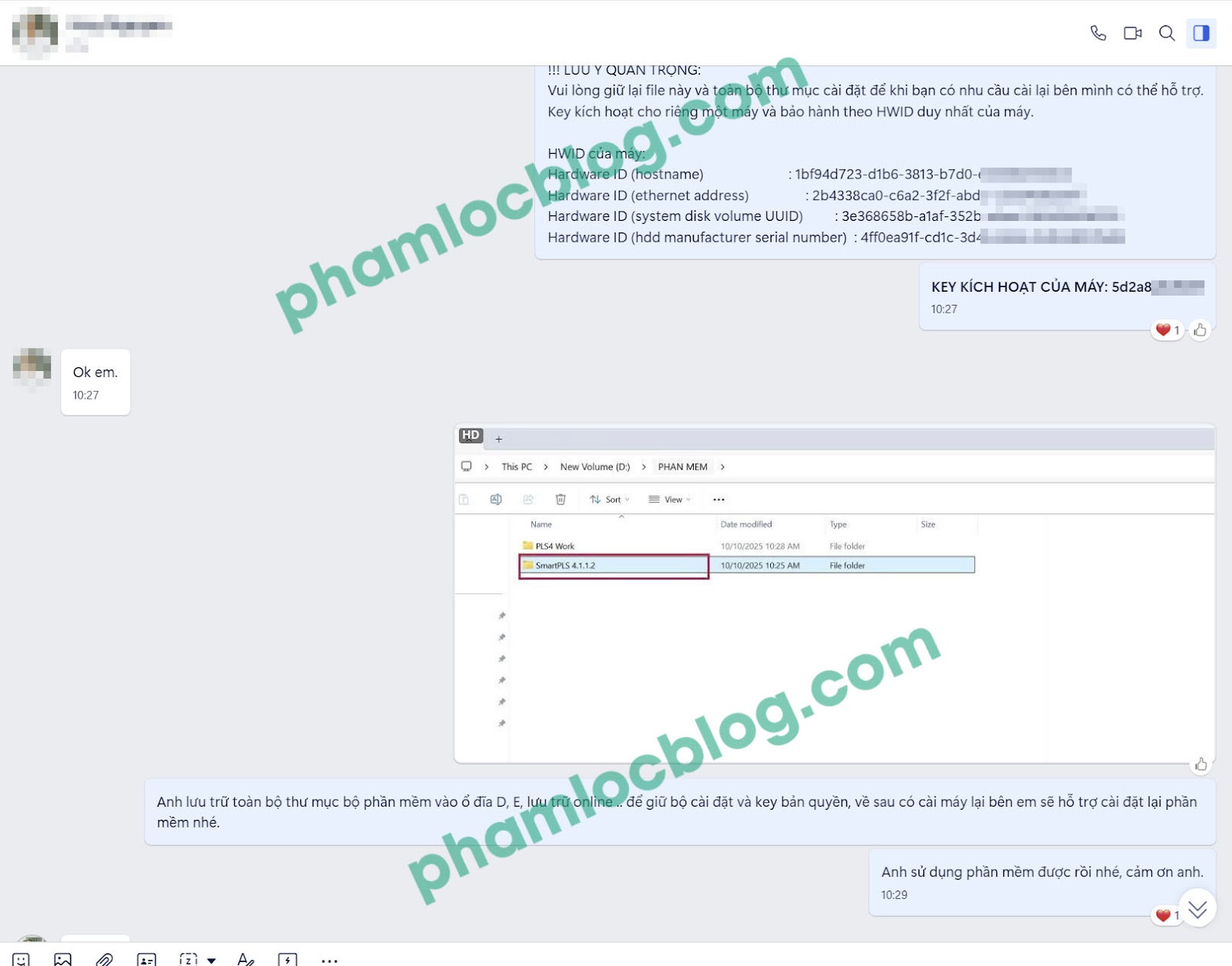
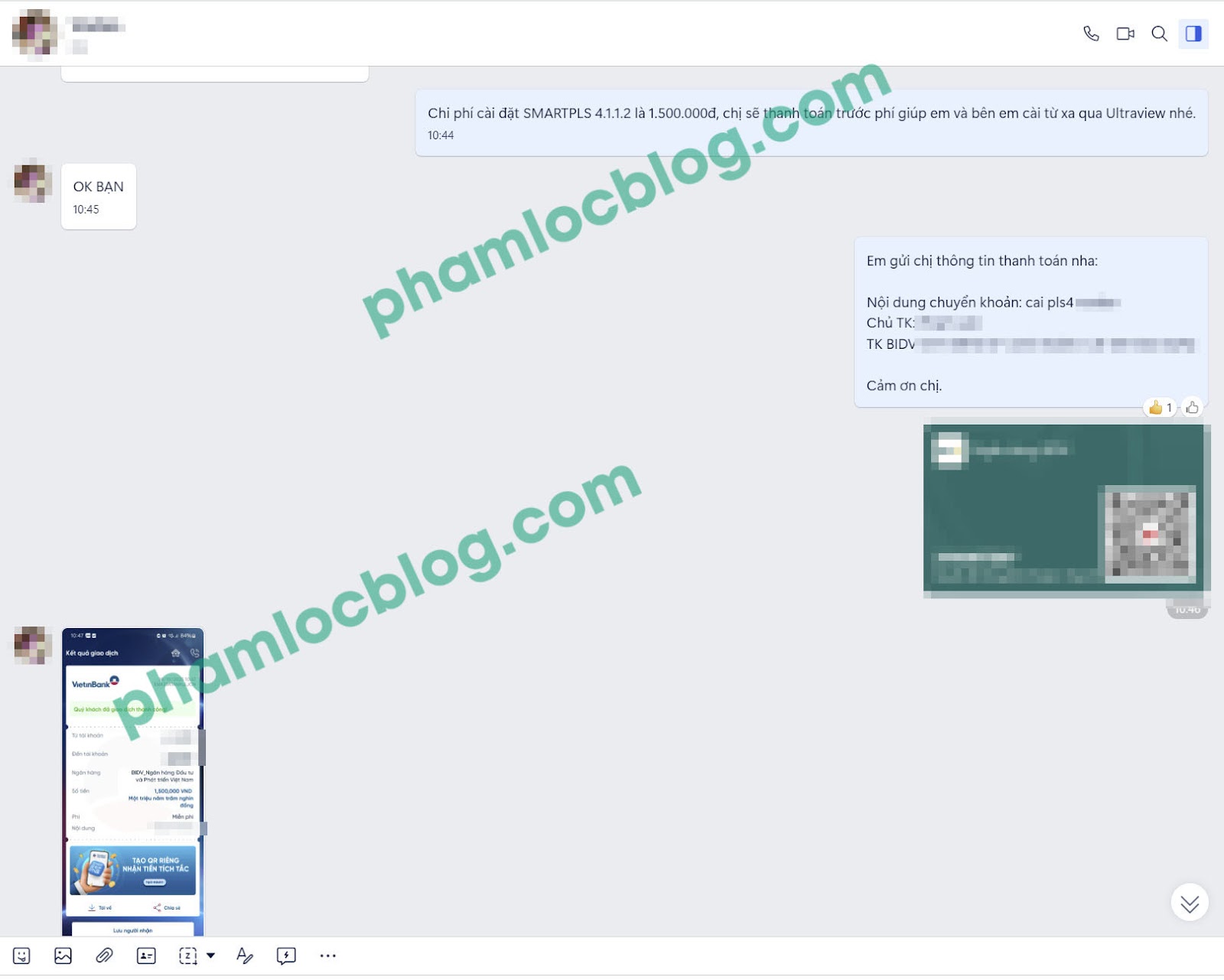
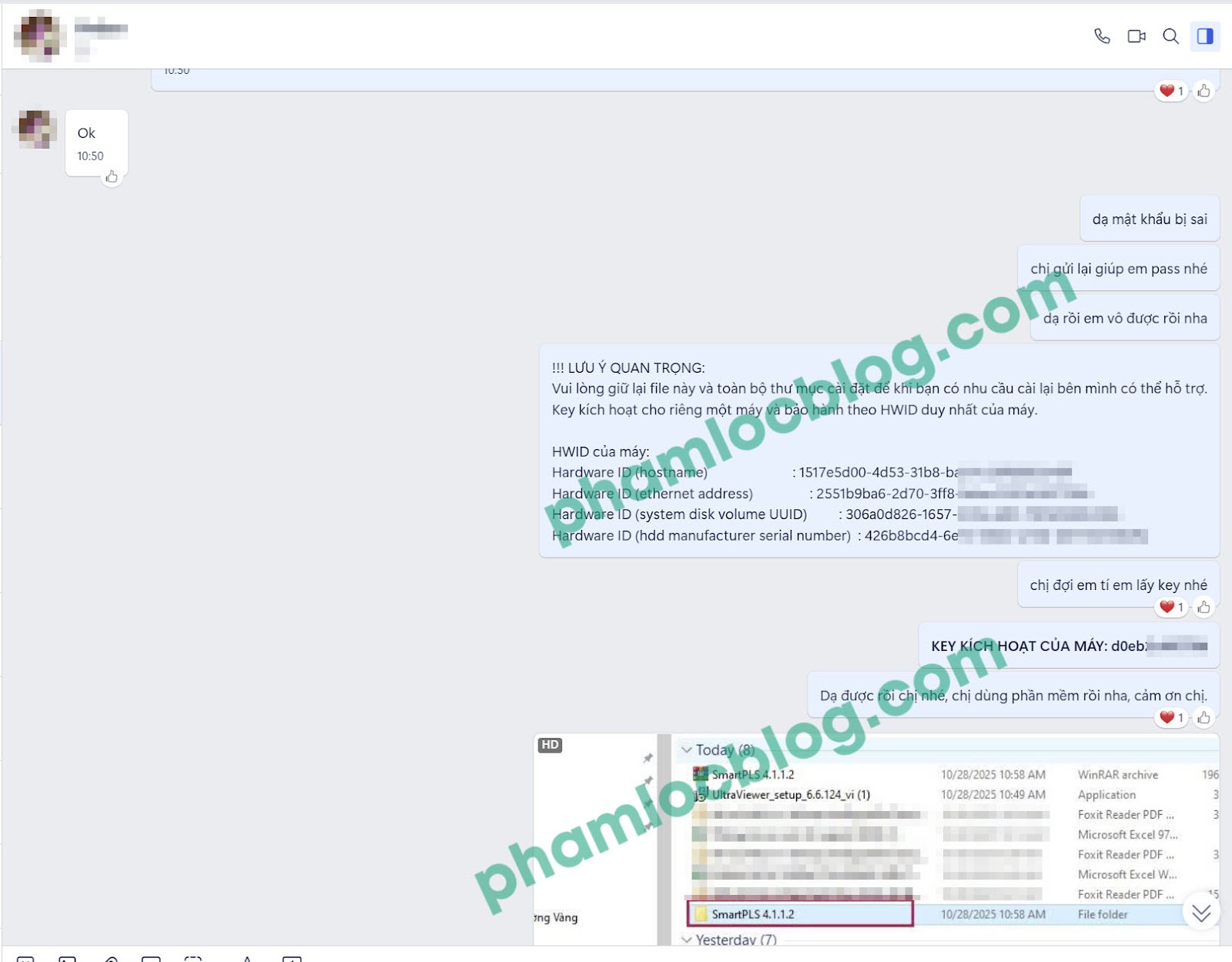
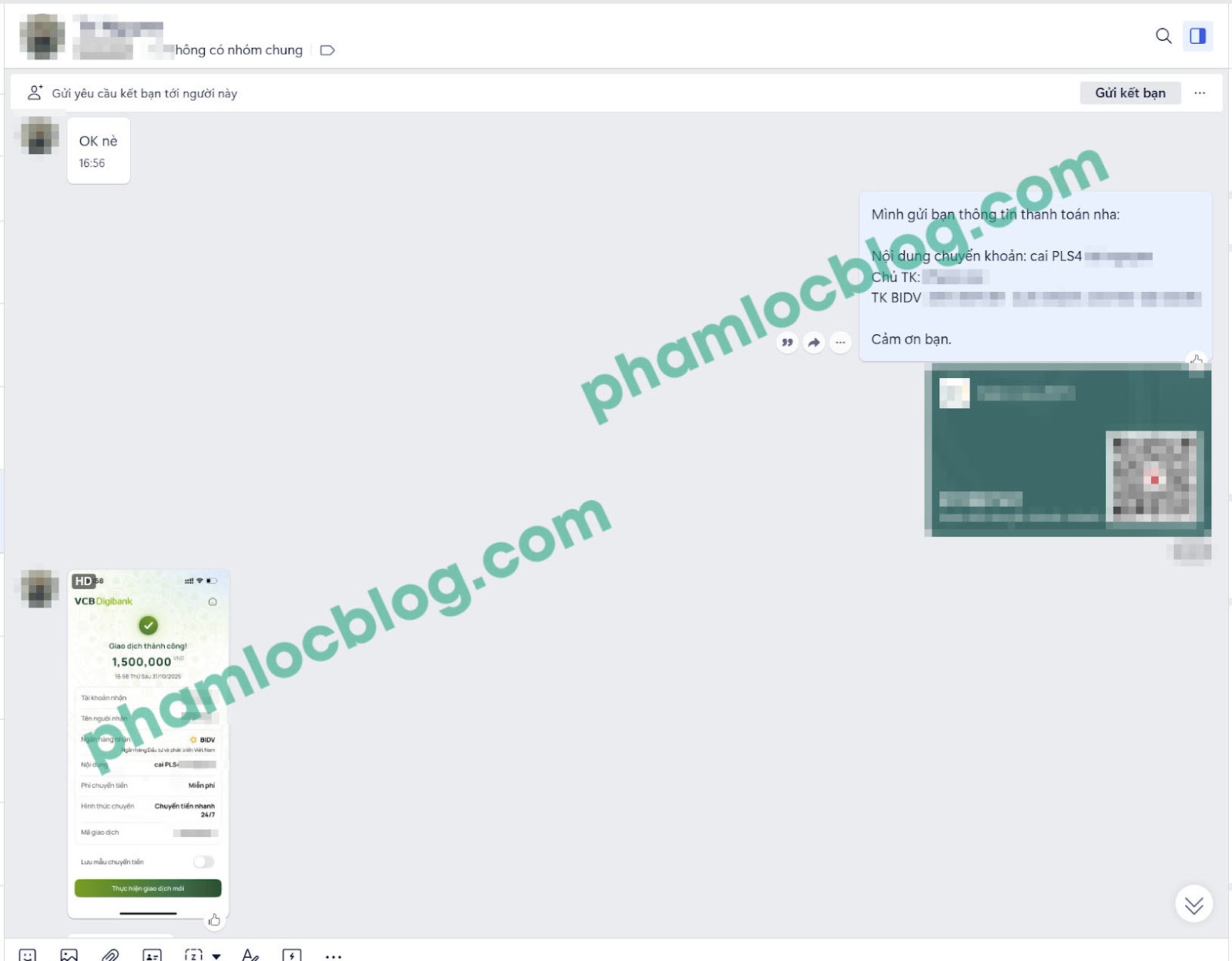
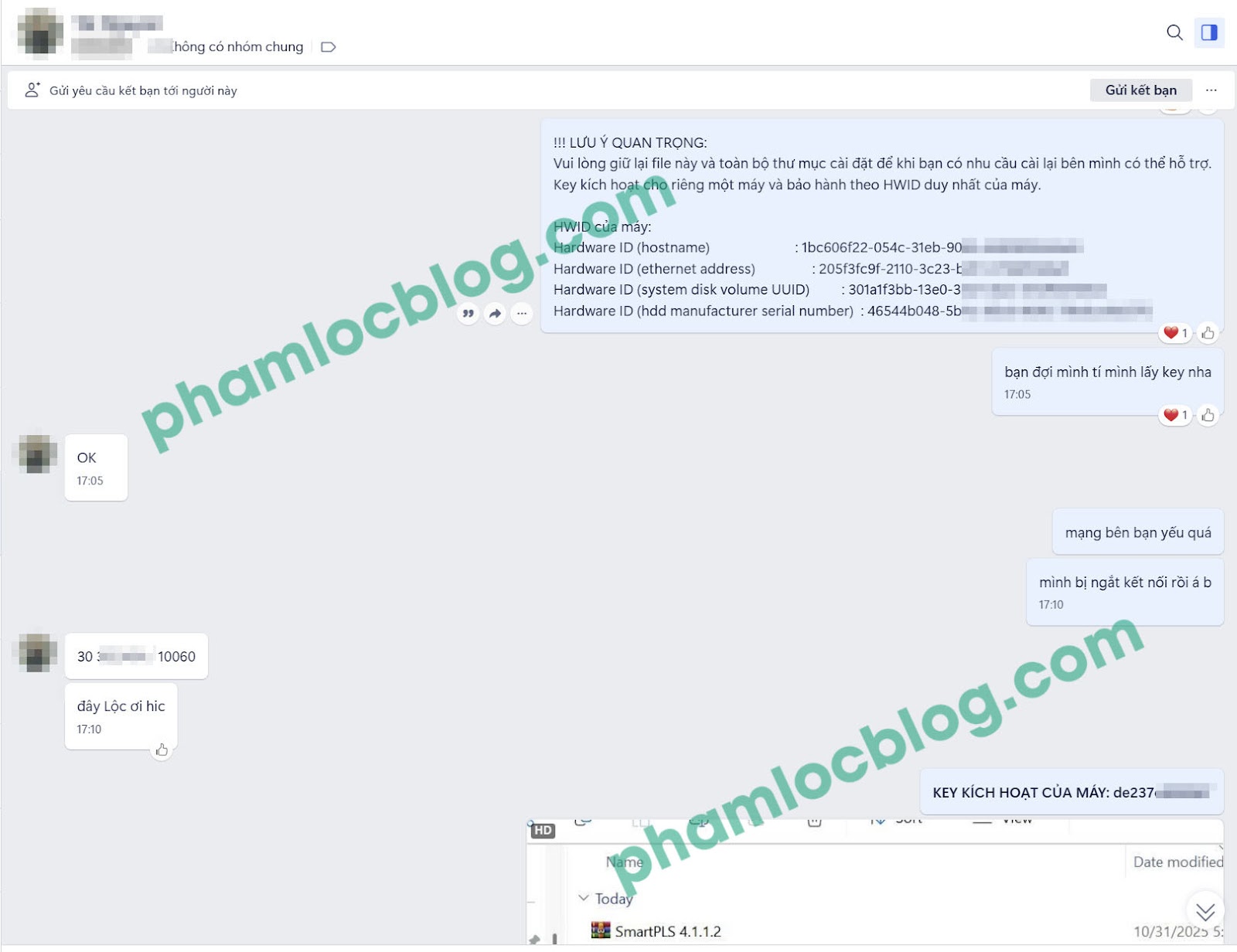
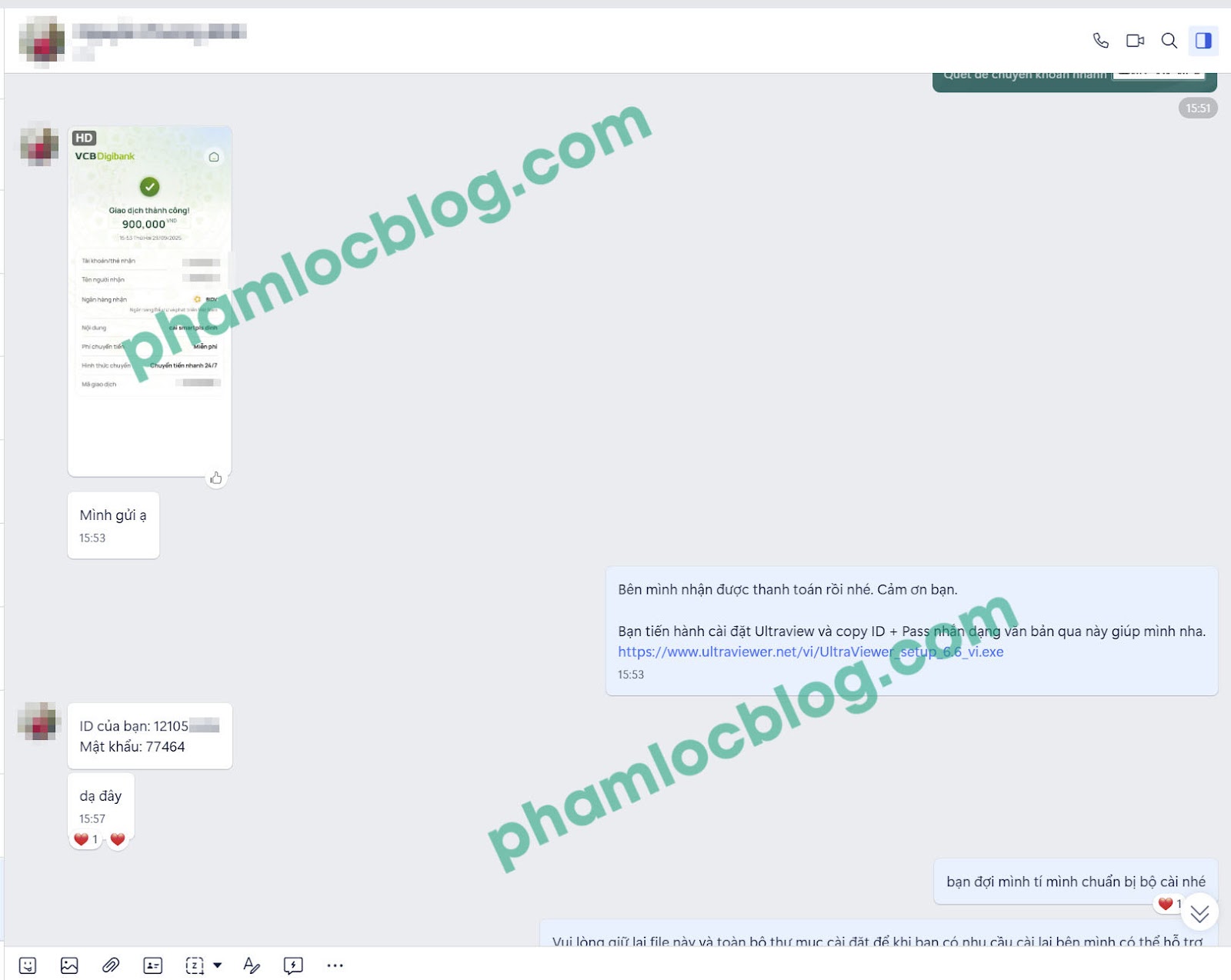
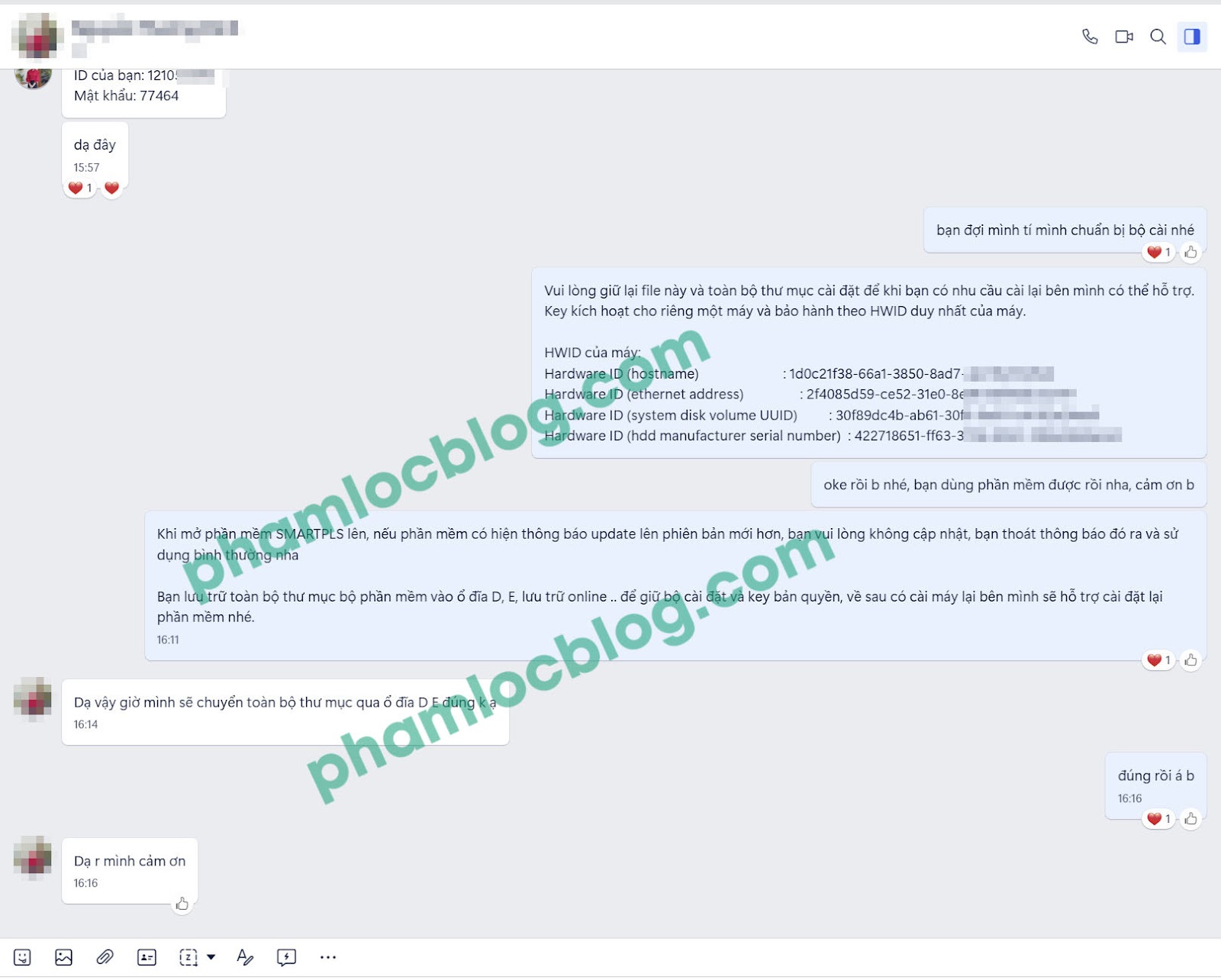
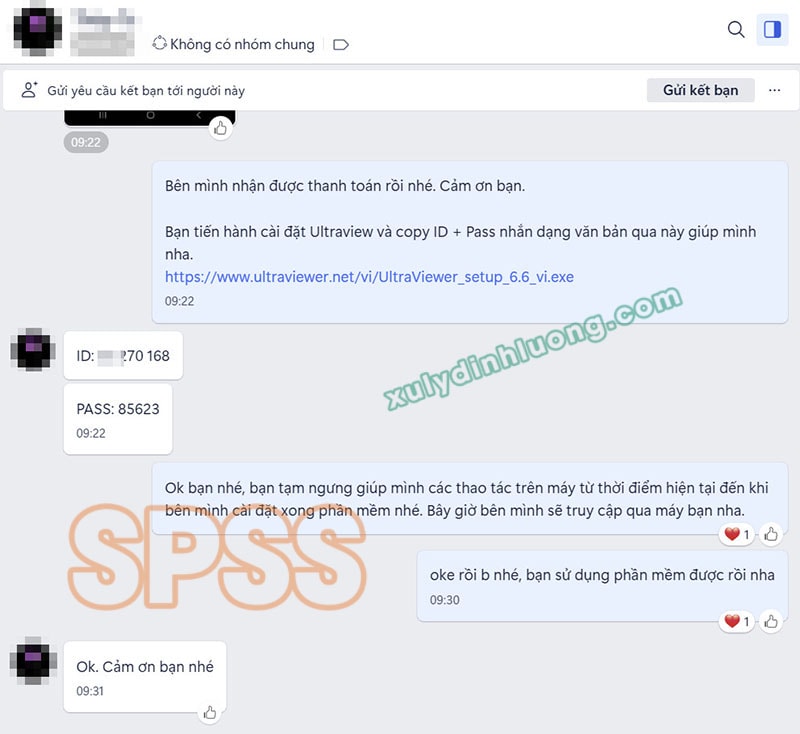
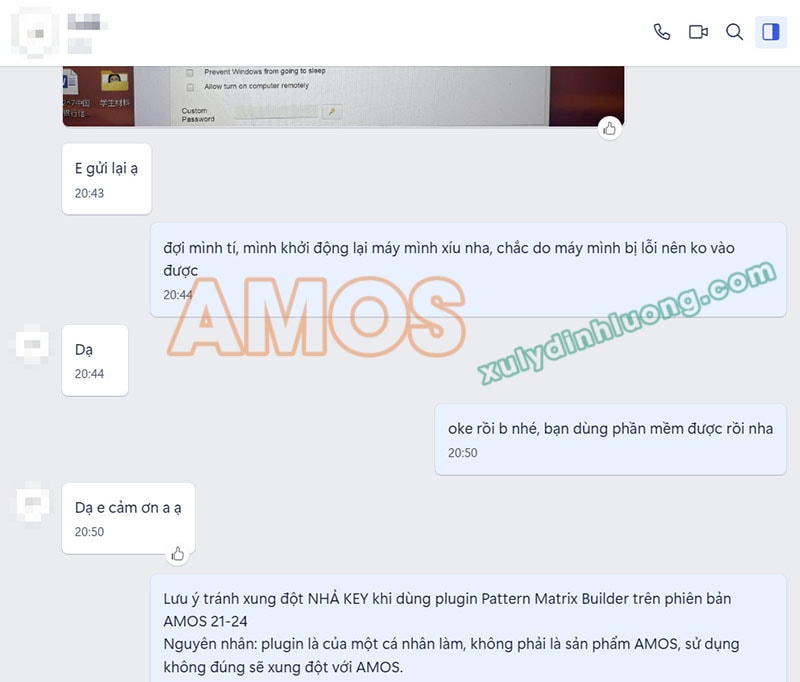
Một số hình ảnh về thông tin bản quyền phần mềm và dịch vụ cài đặt phần mềm mà Phạm Lộc Blog đã triển khai cho khách hàng

Minh chứng trao đổi và cài đặt SMARTPLS thành công
Quy trình thực hiện dịch vụ

Từ tư vấn đến bàn giao trong 6 bước

Quy trình cài đặt được thực hiện theo 6 bước rõ ràng dưới đây. Bạn có thể tham khảo trước để chuẩn bị đầy đủ thông tin và công cụ cần thiết, giúp quá trình kết nối và cài đặt từ xa diễn ra thuận lợi.

01

Gửi yêu cầu cài đặt

Bạn liên hệ với Phạm Lộc Blog qua Zalo 093 395 1549 với nội dung: Dịch vụ cài đặt X , trong đó X là tên phần mềm và phiên bản cần cài.

Ví dụ: Dịch vụ cài đặt SPSS 26 hoặc Dịch vụ cài đặt SMARTPLS 4.1.1.8 .

02

Tư vấn phiên bản và điều kiện sử dụng

Phạm Lộc Blog sẽ kiểm tra hệ điều hành và tư vấn phiên bản phần mềm phù hợp với máy của bạn. Đồng thời, bên mình sẽ thông tin rõ về thời hạn key, số lượng máy được kích hoạt, điều kiện cài đặt lại và chi phí dịch vụ trước khi thực hiện.

03

Xác nhận dịch vụ và thanh toán

Sau khi đồng ý với phiên bản, điều kiện sử dụng và chi phí đã được tư vấn, bạn tiến hành thanh toán chi phí cài đặt. Phạm Lộc Blog sẽ xác nhận thanh toán, thống nhất thời gian phù hợp và tiến hành kết nối với máy tính của bạn để cài đặt từ xa.

Trước khi sử dụng dịch vụ, bạn có thể tham khảo phần minh chứng thực tế ở phía trên để xem một số trường hợp cài đặt đã được thực hiện.

04

Cài phần mềm điều khiển từ xa

Để Phạm Lộc Blog có thể hỗ trợ cài đặt trực tiếp trên máy tính, bạn cần cài phần mềm điều khiển từ xa phù hợp với hệ điều hành đang sử dụng. Đối với máy Windows, bạn sử dụng UltraViewer. Đối với máy Mac, bạn sử dụng AnyDesk.

Lưu ý bảo mật: Phạm Lộc Blog chỉ có thể truy cập máy tính khi bạn mở phần mềm và cung cấp ID, mật khẩu kết nối. Sau khi kết thúc phiên, mật khẩu truy cập sẽ thay đổi. Nếu bạn không mở phần mềm hoặc không cung cấp mật khẩu mới, bên mình không thể tự ý truy cập lại máy tính của bạn.
05

Gửi thông tin và tiến hành cài đặt

Sau khi mở UltraViewer hoặc AnyDesk, bạn gửi ID và mật khẩu kết nối qua Zalo. Phạm Lộc Blog sẽ truy cập từ xa để tiến hành cài đặt, kích hoạt, kiểm tra phần mềm và xử lý các lỗi phát sinh trong quá trình thực hiện.

Trong thời gian cài đặt, bạn nên duy trì kết nối Internet ổn định và hạn chế sử dụng chuột hoặc bàn phím để quá trình thực hiện không bị gián đoạn.

06

Kiểm tra, bàn giao và hướng dẫn lưu ý sử dụng

Sau khi hoàn tất cài đặt, Phạm Lộc Blog sẽ kiểm tra lại khả năng hoạt động của phần mềm và hướng dẫn bạn những lưu ý cần thiết trong quá trình sử dụng nếu phần mềm có yêu cầu đặc biệt.

Dịch vụ được hoàn tất sau khi bạn kiểm tra và xác nhận phần mềm đã mở, hoạt động và sử dụng bình thường.

Hỗ trợ sau cài đặt

Phạm vi bảo hành sau khi bàn giao

Phạm Lộc Blog tiếp nhận và kiểm tra các lỗi liên quan trực tiếp đến bộ cài, key hoặc quá trình kích hoạt đã thực hiện. Mục tiêu là bảo đảm phần mềm tiếp tục hoạt động theo đúng phiên bản và điều kiện sử dụng đã được tư vấn ban đầu.

Nội dung được hỗ trợ

  • Phần mềm không mở được do lỗi kích hoạt hoặc license.
  • Key hết hiệu lực sớm hơn thời hạn đã cam kết.
  • Lỗi phát sinh trực tiếp từ bộ cài do Phạm Lộc Blog cung cấp.
  • Kiểm tra lại phần mềm khi có thông báo bản quyền bất thường.

Điều kiện cài đặt lại

Việc cài lại được thực hiện theo chính sách riêng của từng phiên bản đã nêu trong bảng giá.

  • Các bản phí cài một lần không bao gồm cài lại sau khi cài Windows hoặc đổi máy.
  • Các key quản lý theo HWID chỉ hỗ trợ trên đúng máy và phần cứng đã kích hoạt.

Chính sách hoàn phí

Nếu phần mềm không thể sử dụng do lỗi thuộc phạm vi trách nhiệm của Phạm Lộc Blog và không thể khắc phục sau khi kiểm tra từ xa, Phạm Lộc Blog hoàn lại 100% chi phí cài đặt đã thanh toán cho phần mềm đó.

Hoàn phí không áp dụng với lỗi do thay máy, thay ổ cứng, tự cập nhật, tự chỉnh sửa hoặc cài lại hệ điều hành ngoài điều kiện hỗ trợ của gói.

Quy trình yêu cầu bảo hành

  • Chụp màn hình hoặc quay video thông báo lỗi đang gặp.
  • Gửi tên phần mềm, phiên bản và thời điểm đã cài đặt.
  • Liên hệ đúng Zalo 093 395 1549 để được kiểm tra.
  • Không tự ý gỡ phần mềm, cập nhật hoặc thay đổi key trước khi hỗ trợ.

Bạn chưa chắc máy nên cài phiên bản nào?

Gửi tên phần mềm và ảnh cấu hình máy, bên mình sẽ kiểm tra nhanh phiên bản phù hợp trước khi cài.

Zalo 093 395 1549
5/5 - (3 votes)
KIẾN THỨC MỚI NHẤT

Bài viết kiến thức mới nhất